

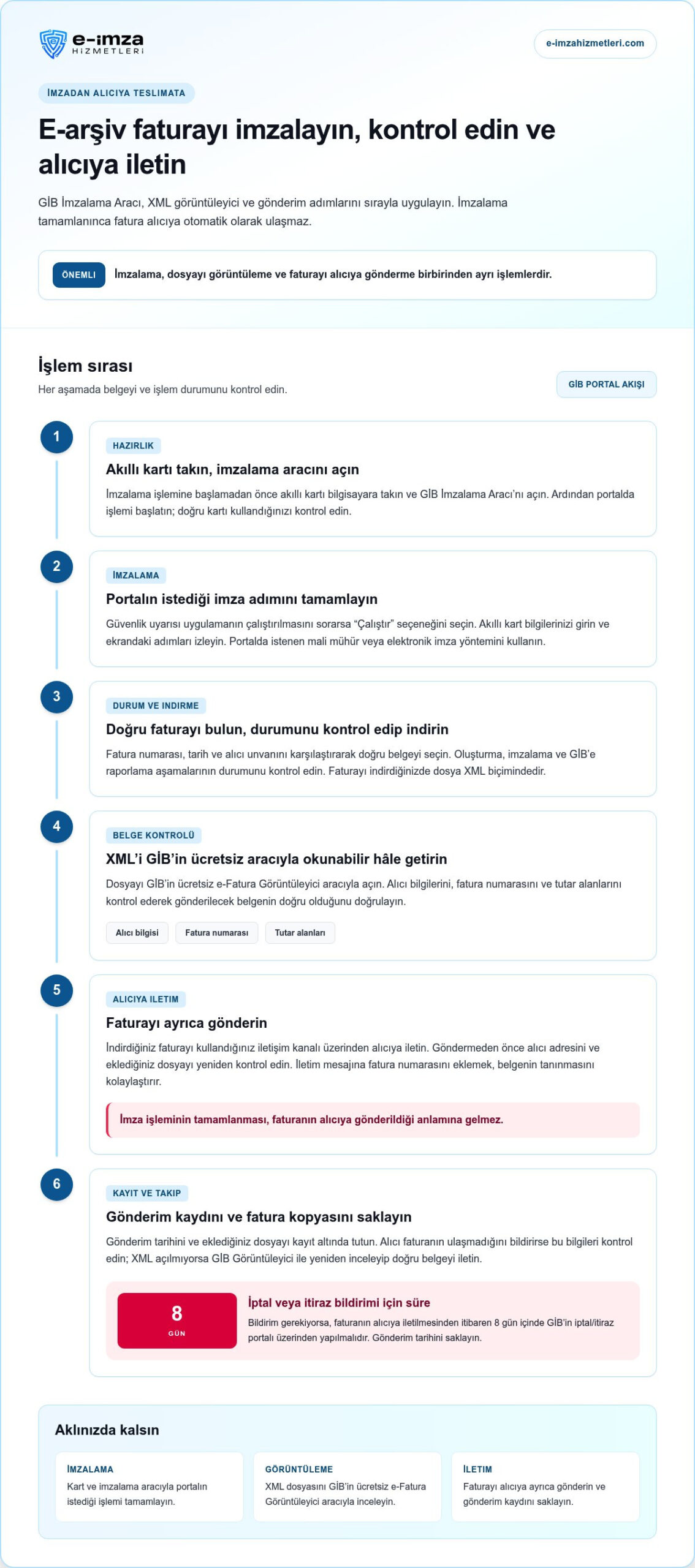
İmzalama işleminin tamamlanması, faturanın alıcıya ulaştığı anlamına gelmez. e-arşiv fatura imzalama işlemi GİB İmzalama Aracı üzerinden yapılır. İndirilen fatura XML biçimindedir ve GİB’in ücretsiz e-Fatura Görüntüleyici aracıyla açılır. GİB e-Arşiv Portal’da oluşturduğunuz faturayı indirip alıcıya ayrıca iletmeniz gerekir.
İmzalama, XML dosyasını görüntüleme ve faturayı gönderme adımları birbiriyle bağlantılıdır. Hangi aracı ne zaman kullanacağınızı ve imzadan sonra hangi dosyayı ileteceğinizi bilmek süreci netleştirir. Dosyayı açamama veya faturayı göndermeyi unutma riskini azaltmak için adımları sırayla uygulayın.
Bu yazıda GİB İmzalama Aracı ile imza işlemini nasıl tamamlayacağınızı, XML içeriğini nasıl görüntüleyeceğinizi ve faturayı alıcıya nasıl ileteceğinizi öğreneceksiniz. Ayrıca mali mühür veya elektronik imzanın hangi aşamada gerektiğini ve imzalama sırasında karşılaşabileceğiniz uyarılarda nasıl ilerleyeceğinizi açıklıyoruz.
Önemli noktalar
- İmzalama öncesinde akıllı kartınızı bilgisayara takın ve GİB İmzalama Aracı’nı açın.
- İndirilen XML dosyasını GİB’in ücretsiz e-Fatura Görüntüleyici aracıyla okunabilir hâle getirin.
- Faturayı portaldan indirdikten sonra alıcıya ayrıca iletin; gönderim otomatik gerçekleşmez.
- Mali mühür veya elektronik imza gereksinimini, portalda izlediğiniz işlem adımına göre değerlendirin.
Faturanın alıcıya iletilmesi
GİB e-Arşiv Portal’da oluşturulan fatura alıcıya otomatik olarak gönderilmez. Faturayı indirip alıcıya ayrıca iletin. İmza eksikliği tek başına faturanın kesin olarak geçersiz olduğu veya otomatik ceza doğduğu anlamına gelmez. GİB Portal’daki oluşturma, imzalama ve raporlama adımlarını tamamlayın.
- Portalda oluşturduğunuz faturayı bulun. Fatura numarasını, tarihi ve alıcı unvanını kontrol ederek doğru belgeyi seçtiğinizden emin olun. Birden fazla fatura hazırladıysanız alıcı bilgilerini her belge için ayrı ayrı doğrulayın.
- İlgili faturayı seçip indirin. e-Arşiv fatura XML biçiminde indirilir. Dosyayı kolayca tanıyacağınız bir adla kaydedin; örneğin alıcı unvanını dosya adına ekleyin. Böylece benzer belgeleri bilgisayarınızda ayırt edebilirsiniz.
- İletmeden önce dosyanın doğru faturaya ait olduğunu doğrulayın. XML içeriğinde alıcı bilgilerini, fatura numarasını ve tutar alanlarını kontrol edin. GİB’in ücretsiz e-Fatura Görüntüleyici aracı XML dosyasını okunabilir biçimde açar. Yanlış belge göndermemek için bu kontrolü atlamayın.
- Faturayı kullandığınız iletişim kanalı üzerinden alıcıya ayrıca iletin. Göndermeden önce alıcı adresini ve eklediğiniz dosyayı yeniden kontrol edin. Birden fazla alıcıya belge gönderiyorsanız her faturayı doğru alıcıyla eşleştirin. İletim mesajına fatura numarasını eklemek, belgenin tanınmasını kolaylaştırır.
- Gönderim kaydını ve faturanın kopyasını işletme kayıtlarınızda saklayın. Alıcı faturanın ulaşmadığını bildirirse gönderim tarihini ve eklediğiniz dosyayı kontrol edin. Dosya açılmıyorsa XML’i GİB Görüntüleyici ile yeniden inceleyip doğru belgeyi tekrar iletin.
- İptal veya itiraz bildirimi gerekiyorsa süreyi kaçırmayın. Bildirim, belgenin alıcıya iletilmesinden itibaren 8 gün içinde GİB’in iptal/itiraz portalı üzerinden yapılmalıdır. Bu nedenle gönderim tarihini kayıt altında tutun ve olası düzeltme ihtiyacında ilgili belgeyi hızla bulun.
GİB İmzalama Aracı ve XML görüntüleme
- GİB e-Arşiv Portal’da imzalama işlemine başlamadan önce kartınızı bilgisayara takın. İmzalama aracını açın, ardından portalda işlemi başlatın. Kartı sonradan takmak veya aracı kapalı bırakmak imza adımının ilerlemesini engelleyebilir. Doğru kartı kullandığınızı da kontrol edin.
- Güvenlik uyarısı uygulamanın çalıştırılmasını sorarsa “Çalıştır” seçeneğine tıklayın. Bu uyarı, e-Arşiv Portal elektronik imza uygulaması açılırken görünebilir. Uygulama açıldıktan sonra akıllı kart bilgilerinizi girin ve ekrandaki imzalama adımını tamamlayın. Uyarı ekranındaki seçenekleri dikkatle okuyun.
- GİB e-Arşiv Portal, 509 sıra no.lu VUK Genel Tebliği kapsamında faturaları elektronik ortamda oluşturma, imzalama ve GİB’e raporlama işlemlerini sağlar. Türkiye’de güncel işlem akışında portalda istenen imzalama adımını uygulayın. Fatura dosyasını indirmeden önce işlem durumunu ve belgeyi kontrol edin.
- İndirilen fatura XML biçimindedir ve dosya doğrudan açıldığında içeriği okunaklı görünmeyebilir. Görüntülemek için GİB’in ücretsiz e-Fatura Görüntüleyici aracını kullanın. Dosyayı araçta açtıktan sonra alıcı bilgilerini, fatura numarasını ve tutar alanlarını kontrol ederek gönderilecek belgeyi doğrulayın.
- Özel entegratör kullanıyorsanız raporlama sürecinde e-Arşiv Fatura raporunun elektronik sertifikayla zaman damgalı olarak imzalanması gerekir. Gelir İdaresi Başkanlığına göre bu işlemi Başkanlıktan izinli mükellefler ve özel entegratörler gerçekleştirir. Kullandığınız sistemde rapor ve imza durumunu takip edin.
- İmza yerine geçecek başka bir doğrulama yöntemi kullanmayın. Gelir İdaresi Başkanlığı, raporun elektronik sertifikayla zaman damgalı olarak imzalanmasını belirtir. Portal giriş bilgileri imza işleminin yerini tutmaz. GİB e-Arşiv Portal’da istenen imza yöntemini izleyin.
- İmza hatasında önce akıllı kartın bilgisayara takılı olduğunu ve imzalama aracının açık bulunduğunu kontrol edin. Güvenlik uyarısında “Çalıştır” seçeneğini seçin. XML açılmıyorsa dosyayı GİB’in e-Fatura Görüntüleyici aracıyla yeniden görüntüleyin. Elektronik imza adımlarını düzenli yürütmek için elektronik imza süreçleri hakkında bilgi alın.
İndirilen fatura dosyasını okunabilir biçimde incelemek istediğinizde, GİB’in ücretsiz e-Fatura Görüntüleyici aracını kullanın. Dosyanın XML formatında olduğunu göz önünde bulundurarak görüntüleme adımını bu araç üzerinden gerçekleştirin. Böylece XML dosyasını okumak için belirtilen araca başvurmuş olursunuz. Dosyayı değerlendirirken temel nokta, indirilen faturanın XML biçiminde olması ve okunabilirlik için GİB’in ücretsiz e-Fatura Görüntüleyici aracının kullanılabilmesidir. Görüntüleme tercihinizi bu bilgiye göre yapın; XML dosyasını okumak için söz konusu aracı kullanmaya yönelin. Bu yaklaşım, fatura dosyasını görüntüleme sürecinde XML formatı ile okunabilirlik ihtiyacını birlikte dikkate alır.
E-arşiv fatura imzalama zorunlu mu?
- GİB e-Arşiv Portal’daki işlem adımlarını izleyin. Portal, 509 sıra no.lu VUK Genel Tebliği kapsamında faturaların elektronik ortamda oluşturulmasını, imzalanmasını ve GİB’e raporlanmasını sağlar. Ekranda imza adımı görünüyorsa işlemi tamamlayın. Bu adım, portal akışının parçasıdır.
- Faturayı oluşturduktan sonra imzalama adımını tamamlayın. İşlem bitmeden belgeyi raporlanmış veya gönderime hazır kabul etmeyin. Örneğin ekranda imza uyarısı varsa önce imzayı tamamlayın, ardından işlem durumunu yeniden kontrol edin.
- İmzalama ekranında istenen yöntemi kullanın. GİB e-Arşiv Portal’a mali mühür veya elektronik imzayla giriş yapılabilir. Kartla işlem yapacaksanız akıllı kartı bilgisayara takın ve imzalama aracını işlem boyunca açık tutun.
- İşlem sonucunu portal ekranından doğrulayın. Faturanın oluşturulması, imzalanması ve GİB’e raporlanması ayrı aşamalardır. Her aşamanın tamamlandığını kontrol edin. Belge listesinde işlem durumu beklemede görünüyorsa sonraki adıma geçmeyin.
- Özel entegratör kullanıyorsanız raporlama adımını da takip edin. Gelir İdaresi Başkanlığına göre Başkanlıktan izinli mükellefler ve özel entegratörler e-Arşiv Fatura raporunu elektronik sertifikayla zaman damgalı olarak imzalar. Raporun durumunu entegratör ekranından kontrol edin.
- İmza uyarısını kapatmadan önce kart bağlantısını ve imzalama aracının durumunu kontrol edin. Gerekirse portalda işlemi yeniden başlatıp fatura ve rapor durumunu tekrar görüntüleyin. Böylece hangi adımın tamamlanmadığını belirleyebilirsiniz. e-arşiv fatura imzalama işlemini doğrularken portalda görünen durumu esas alın.
- GİB Portal ile özel entegratör ekranlarının aynı işlem sırasını izlediğini varsaymayın. Kullandığınız sistemin imza ve raporlama akışını takip edin. Belgeyi alıcıya iletmeden önce işlemin tamamlandığını doğrulayın. e-arşiv fatura imzalama adımında ekranda istenen yöntemi kullanın.
E-arşiv faturada mali mühür veya elektronik imza gerekir mi?
- Önce hangi işlem için imza gerektiğini belirleyin. GİB e-Arşiv Portal’a mali mühür veya elektronik imzayla giriş yapılabilir. Ancak bu giriş yöntemi, e-Arşiv Fatura raporunu imzalamakla aynı işlem değildir. Ekrandaki talimatları izleyip kullandığınız yöntemi kontrol edin.
- GİB Portal’da kartla işlem yapacaksanız mali mühür veya elektronik imza kartını bilgisayara takın. İmzalama aracını açık tutun. Portal kart bilgisi istediğinde ilgili akıllı kart bilgilerini girin. Kartı ve aracı imza adımından önce hazırlayın.
- Rapor imzasında yetki ve sertifika gerekliliklerini dikkate alın. Gelir İdaresi Başkanlığına göre Başkanlıktan izinli mükellefler ve özel entegratörler e-Arşiv Fatura raporunu elektronik sertifikayla zaman damgalı olarak imzalar. Bu işlem raporlamayla ilgilidir, portal girişiyle karıştırmayın.
- İşletmenizde kullanılan sistemi belirleyin. GİB e-Arşiv Portal kullanıyorsanız ekrandaki imza adımlarını tamamlayın. Özel entegratör kullanıyorsanız raporun elektronik sertifika ve zaman damgası durumunu ilgili işlem ekranından takip edin. İki sistemin aynı akışa sahip olduğunu varsaymayın.
- İmza yerine geçecek bir doğrulama yöntemi aramayın. Portal kullanıcı kodu ve şifresi giriş içindir, elektronik sertifikayla rapor imzalamanın yerini tutmaz. Mali mühür veya elektronik imza istenen ekranda belirtilen kartı ve aracı kullanın. Fatura işleminin tamamlanma durumunu portalda kontrol edin.
- Uygun aracı seçerken belge türünü ve işlem adımını esas alın. GİB Portal’daki imza ihtiyacı ile rapor imzasının rolü farklıdır. Bu ayrım, yanlış kartla işlem başlatmayı önler. Elektronik imza ihtiyacınız için elektronik imza çözümünü inceleyin.
İmza yerine geçecek bir doğrulama yöntemi belirtilmiyor. Portal kullanıcı kodu ve şifresi yalnızca giriş içindir. İmza istenen adımda mali mühür veya elektronik imza kullanın.
Giriş ekranının türüne göre hazırlık da değişir. GİB e-Arşiv Portal’a mali mühür veya e-imzayla giriş yapacaksanız kartı bilgisayara takın ve imzalama aracını açık tutun. e-Arşiv Portal İnteraktif girişinde mali mühür gerekmez; Dijital Vergi Dairesi kullanıcı kodu ve şifresiyle giriş yapılır. Portal uygulamasına girişten önce belirtilen başvuru bağlantısı üzerinden başvuru yapılması gerekir.
E-Fatura Portaline girişte elektronik imza uygulamasının çalışması için internet bağlantı hızı en az 30 Kbps olmalıdır. Mali mühürle girişte PIN’i unutursanız sıfırlama işlemini GİB değil, sertifika sağlayıcısı yapabilir; bu durumda sağlayıcınıza başvurun. Vergi Usul Kanunu Genel Tebliği’nin 535 numaralı tebliği, elektronik belgelerin kullanımı ve denetiminde değişikliklerle ilişkilendirilmiştir. Dolayısıyla giriş yöntemini seçerken kullandığınız portalı, kartın hazır olup olmadığını ve uygulamanın çalıştığını ayrı ayrı kontrol edin.
E-İmza Hizmetleri: 1 Yıllık E-İmza
E-İmza Hizmetleri, e-Arşiv işlemlerinde elektronik imza ihtiyacınız için 1 Yıllık E-İmza ve 3 Yıllık E-İmza seçenekleri sunar. Bireysel ve kurumsal kullanıcılara nitelikli elektronik imza sertifikası ve donanımı sağlanır. Portalda elektronik imza kullanmanız gerekiyorsa, imza aracınızla uyumlu sertifika ve donanım edinmek sürecin pratik adımlarındandır.
Kullanım sürenizi imza ihtiyacınıza göre değerlendirin. Düzenli işlemleriniz ve KEP gönderileriniz de varsa, 50 Gönderi 1 Yıllık KEP veya 50 Gönderi 3 Yıllık KEP seçeneklerini inceleyin. İmza ve KEP ihtiyaçlarınızı ayrı ayrı belirleyerek uygun seçeneğe yönelin.
Elektronik imza ihtiyacınızı değerlendirmek için E-İmza Hizmetleri ile iletişime geçin.
İmza sürecinizi düzenli bir iş akışına dönüştürün
Tekrarlanan fatura işlemlerinde adımları standartlaştırın. İş akışınızda imza öncesi kontrolleri, dosya adlandırma biçimini ve alıcıya iletim kaydını belirleyin. Böylece her yeni faturada sıradaki işlemi kolayca takip edebilirsiniz. e-arşiv fatura imzalama sürecini günlük operasyonlarınıza uyarlarken kullandığınız imza aracının ve sertifikanın gereksinimlerinize uygun olmasına dikkat edin.
E-İmza Hizmetleri, farklı kullanım ihtiyaçları için 1 Yıllık E-İmza ve 3 Yıllık E-İmza seçenekleri sunar. KEP gönderileri de iş akışınızın parçasıysa, 50 Gönderi 1 Yıllık KEP seçeneğini değerlendirin. İhtiyacınızı belirleyin, uygun seçeneğe yönelin ve elektronik belge süreçlerinizi planlı biçimde sürdürün.
E-İmza Hizmetleri ile iletişime geçin ve sonraki adımınızı belirleyin. Düzenli bir iş akışıyla işlemlerinizi güvenle sürdürebilirsiniz.
Sıkça sorulan sorular
E-arşiv fatura nasıl imzalanır, adım adım?
GİB Portal’da faturayı seçip ekrandaki imzalama adımını başlatın. Kart kullanacaksanız işlemden önce bilgisayara takın. İmzalama aracı açıkken kart bilgilerinizi girip yönergeleri izleyin. İşlem sonunda portal durumunu kontrol edin. Birden fazla fatura hazırladıysanız her belgeyi alıcısı ve fatura numarasıyla eşleştirerek doğru faturayı seçtiğinizi doğrulayın.
GİB Portal üzerinden e-arşiv fatura imzalama nasıl yapılır?
GİB e-Arşiv Portal’da ilgili faturayı seçip imzalama işlemini başlatın. Mali mühür veya elektronik imza kartını önceden bilgisayara takın ve imzalama aracını açık tutun. Güvenlik uyarısı uygulamayı çalıştırmayı sorarsa “Çalıştır” seçeneğini kullanın. e-arşiv fatura imzalama işlemi tamamlandıktan sonra portal durumunu ve indirilen belgenin doğru kayda ait olduğunu kontrol edin.
E-arşiv fatura imza ve doğrulama bilgileri nasıl kontrol edilir?
GİB Portal’daki işlem durumunu inceleyerek imzalama adımının tamamlandığını doğrulayın. XML belgesini GİB’in e-Fatura Görüntüleyici aracıyla açıp fatura numarasını, alıcıyı ve tutar alanlarını portal kaydıyla karşılaştırın. e-arşiv fatura imzalama işleminin tamamlanıp tamamlanmadığını değerlendirirken XML’in okunabilir olmasını tek başına doğrulama saymayın. İmza durumunu portal ekranından kontrol edin.